
한 줄 핵심 답변
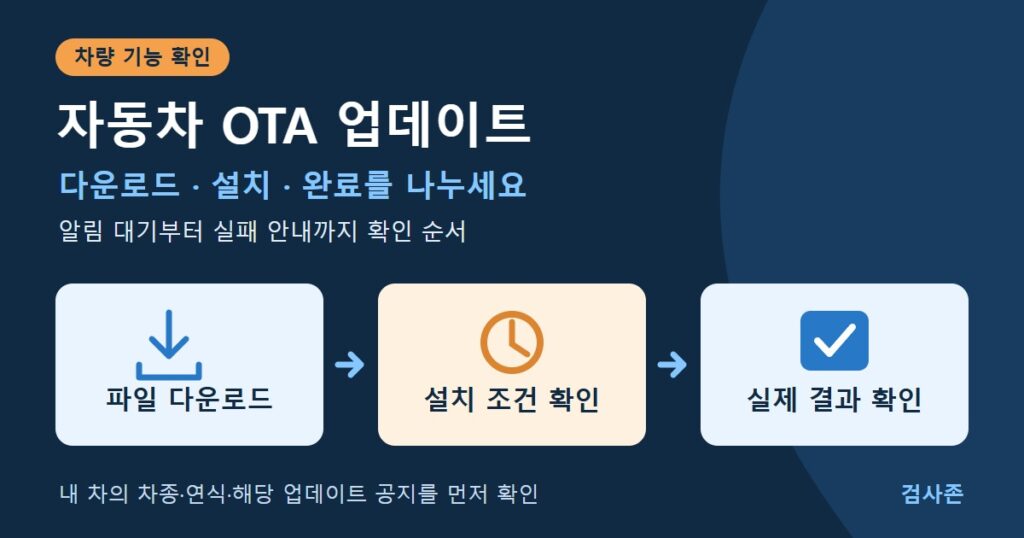
업데이트가 안 되는 것처럼 보이면 알림 대기, 파일 다운로드, 설치 준비, 실제 설치, 실패 안내 중 어느 단계인지 먼저 확인하세요.
‘OTA’라는 말만 보고 내비게이션 지도 업데이트와 차량 시스템 업데이트를 같은 절차로 처리하기 쉽습니다. 먼저 화면에 표시된 업데이트 이름과 대상 기능을 읽으세요. 이 글은 2026 그랜저·스포티지의 차량 업데이트 설명과 기아 ccNC 인포테인먼트 설명을 사례로 삼았습니다. 내 차의 차종·연식·사양과 해당 공지를 우선해야 합니다.
1. 지금 멈춰 있는 단계를 먼저 나누세요
업데이트 알림이 없다는 것과 설치 도중 실패 문구가 떴다는 것은 다른 상황입니다. 다음 표에서 가까운 상태를 고르고, 진행률 화면과 안내 문구를 사진으로 남겨 두세요.
| 현재 화면·상태 | 먼저 확인할 것 |
|---|---|
| 알림이 아직 없음 | 지원 사양·대상 차종·배포 안내 |
| 파일 다운로드 중 | 파일 수신인지 설치 진행인지 |
| 설치 준비·대기 | 화면에 나온 미충족 조건 |
| 실제 설치 진행 중 | 차량 사용 제한과 완료 안내 |
| 실패·복구 안내 | 안내 문구를 보존하고 제조사 문의 |
휴대폰 앱의 일반적인 연결 오류 해결법을 차량 제어기 설치 과정에 그대로 적용하지 마세요.
2. 알림이 없거나 다운로드가 끝나지 않았을 때
2026 그랜저의 자동 다운로드 설명은 주행 중 파일을 받으며, 준비가 끝나면 차량 화면이나 휴대폰에서 알 수 있다고 안내합니다. 다운로드 완료를 차량 전체의 설치 완료로 해석하지 마세요.
배포 공지가 올라온 날 모두 같은 시점에 알림을 받는 것도 아닙니다. 2026년 11월 4일 스포티지 업데이트 공지는 2025~2026 NQ5 대상으로 순차 배포하며 차량별 시작·완료 시점이 다를 수 있다고 밝힙니다. 이 사례를 다른 차종의 배포 일정으로 사용해서는 안 됩니다.
알림이 오래 없으면 차종과 소프트웨어 버전, 커넥티드 서비스 가입 상태, 해당 업데이트의 대상 여부를 대조하세요. 설치할 내용이 준비되지 않은 상태에서 버튼만 반복해서 누르거나, 업데이트를 받으려고 불필요한 주행을 계속하기보다 제조사에 현재 단계를 확인하는 편이 좋습니다.
3. 설치 대기에서는 주차·전원 조건을 확인하세요
2026 스포티지 설명서의 설치 조건은 시동 OFF, P단, EPB 체결, 외장등 소등, 후드 닫힘, 충분한 배터리 잔량입니다. 업데이트 대상 제어기의 필수 기능도 동작 중이지 않아야 합니다. 충족하지 못한 항목은 차량 화면을 기준으로 확인하고, 알 수 없는 조건은 임의로 장치를 끄거나 배선을 빼기보다 고객센터에 문의하세요.
설치 시작 전과 후를 구별하세요. 이 설명서는 시작 전 차량 상태를 바꾸면 취소될 수 있지만, 실제 설치가 시작된 뒤에는 취소할 수 없다고 안내합니다. 설치 중에는 후드를 열거나 12V 배터리를 분리하지 마세요.
OBD 단자에 연결한 별도 기기나 최근 배터리 탈부착 이력이 있다면 상담 때 함께 알리세요. 준비 조치는 차종·공지별로 다를 수 있으므로 인터넷에서 본 대기 시간이나 주행 시간을 모든 차에 적용하지 않습니다.
4. 설치가 시작됐거나 실패 문구가 떴을 때
2026 그랜저의 설치·완료 안내에서는 설치 중 시동·주행, 원격 서비스, 주차 영상 녹화가 제한됩니다. 이동할 필요가 없는 안전한 장소에서 여유를 두고 시작하세요. 뒷좌석을 직접 확인하고, 디지털 키 기능이 업데이트되는 경우에는 스마트키 버튼을 사용하도록 안내합니다.
같은 설명서는 배터리 보호를 위해 화면이 꺼질 수 있다고 설명합니다. 화면이 어두워졌다는 사실만으로 성공·실패를 결론 내리지 말고 차량 화면이나 휴대폰의 실제 결과를 확인하세요.
차량 제어기 업데이트 실패 시에는 자동 복구를 시도할 수 있습니다. 복구 뒤 재진행이 필요하거나 업데이트·복구가 끝나지 않으면 제조사 고객센터에 연락하세요. 배터리를 떼어 강제로 중단하거나, 다른 차종의 USB 파일을 넣어 해결하려 하지 마세요.
- 상담 전 차종·연식과 현재 소프트웨어 버전을 준비합니다.
- 다운로드·설치 준비·설치 진행 중 어느 단계였는지 적습니다.
- 정확한 실패 문구와 화면 사진, 발생 시각을 남깁니다.
- 최근 배터리 작업과 별도 연결 장치가 있었는지 전달합니다.
- 차량을 곧 이동해야 한다면 이동 가능 여부와 지원 방법부터 문의합니다.
5. 자주 묻는 질문
모든 차량의 설치 시간은 같은가요?
고정된 시간으로 예약을 잡지 말고 해당 업데이트 화면의 예상 시간과 사용 제한을 읽으세요. 다른 차종의 소요 시간을 내 차의 완료 시각으로 보장할 수 없습니다.
‘지금 설치’를 눌렀는데 취소됐으면 고장인가요?
먼저 실제 설치가 시작됐는지 확인하세요. 준비 단계의 조건 미충족과 설치 진행 중 실패를 나눠 차량에 나온 이유를 제조사에 전달하면 됩니다.
설치 중 디지털 키가 안 되면 무엇을 전달하나요?
공지 화면과 현재 키 반응을 기록해 고객센터에 차량별 안내를 요청하세요. 휴대폰 키인지 카드키인지, 문 열기와 시동 인증 중 무엇이 안 되는지도 함께 설명하면 좋습니다.
USB 저장장치를 넣으라는 안내는 차량 OTA 고장인가요?
기아 ccNC 인포테인먼트 설명에는 장기간 업데이트하지 않았거나 무선 업데이트 오류가 있을 때 USB로 진행하는 안내가 있습니다. 지도·인포테인먼트용 절차이므로 차량 제어기 설치 실패의 공통 해결법으로 사용하지 말고 화면의 제품·기능부터 확인하세요.
알림을 못 받았는데 유료 서비스부터 가입해야 하나요?
내 차량의 계약 조건과 안내를 확인한 뒤 서비스 제공사에 문의하세요. 결제 전에는 필요한 서비스 이름과 비용이 무엇인지 답변을 받아 두면 좋습니다.
6. 완료를 확인한 뒤 남은 증상을 따로 점검하세요
차량 화면·알림에서 설치 성공을 확인한 뒤에도 휴대폰 화면 연결만 안 되면 안드로이드 오토·카플레이 연결 점검으로 이어가세요. 문 열기나 시동 인증 문제만 남았다면 NFC·UWB 디지털 키 인식 확인을 참고할 수 있습니다. 두 글의 연결·등록 점검을 설치 진행 중이나 실패 복구 중에 실행하는 것은 피하세요.
지금 할 일: 화면의 업데이트 이름과 단계를 기록하고 내 차 공지의 조건을 대조하세요. 실제 설치 또는 복구 중이라면 안내받지 않은 조작을 멈추고, 결과가 불명확하면 제조사에 문의하세요. 자료 확인일은 2026년 11월 8일이며 이후 공지·메뉴는 달라질 수 있습니다.